

「やりたい集計は頭にあるのにどの関数を使えばいいかわからない」
「検索で見つけた数式を貼ったらエラーになった」
Excelでこんな場面に出会ったことはありませんか。
そんなときはChatGPTやGeminiなどのチャットAIに聞くと、自分の表に合った数式を作ってもらえます。ただし聞き方があいまいだと使えない数式が返ってきます。
この記事で紹介するのは、Excelの関数をAIに聞くときの「伝え方の型」とコピペで使える例文5つです。
 所長
Excelは便利なツールですが関数が覚えられずこれまで使いこなせずにいました。AIの手を借りて作業すればエラーも怖くありません!
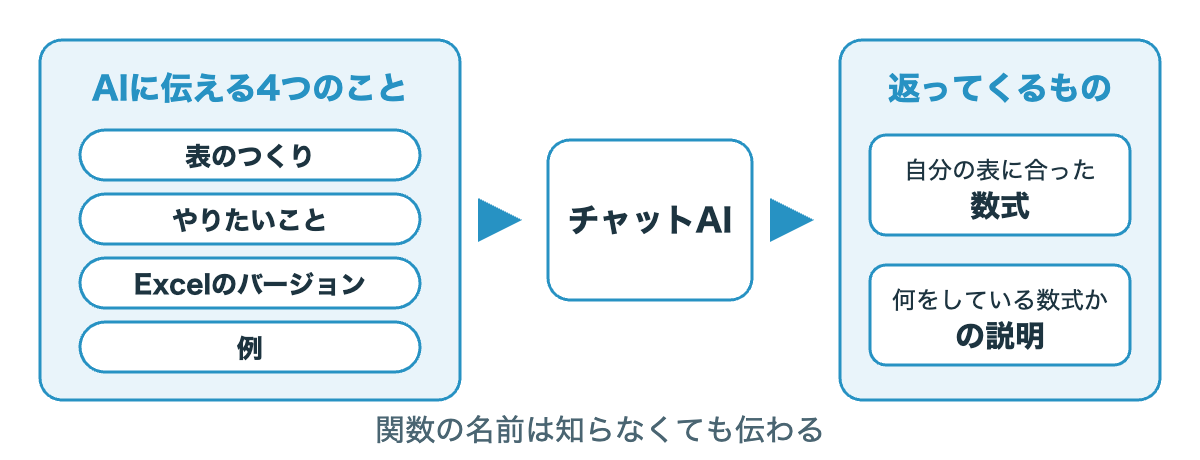
先に結論:AIに伝える4つのこと
| 伝えること | 書き方の例 | 伝えないとどうなるか |
|---|---|---|
| 表のつくり | A列に商品コード/B列に商品名 | 列がずれた数式が返ってくる |
| やりたいこと | E2の商品コードに合う商品名をF2に表示したい | 目的と違う関数が選ばれる |
| Excelのバージョン | Microsoft 365・Excel 2019など | 手元で使えない関数が返ってくる |
| 例 | E2がA001なら「りんご」と表示 | 思っていた結果とずれる |
 ひつじさん
関数の名前すら知らないのにAIに聞いて通じるんでしょうか?
 いっぽくん
関数名は知らなくても大丈夫です。どの列に何があるか、何を出したいかを伝えれば十分。関数はAIが選びます!
Excel関数をAIに聞くときの基本の型
4つのことを次の型に当てはめて送ります。【 】の中を自分の表に合わせて書き換えてください。
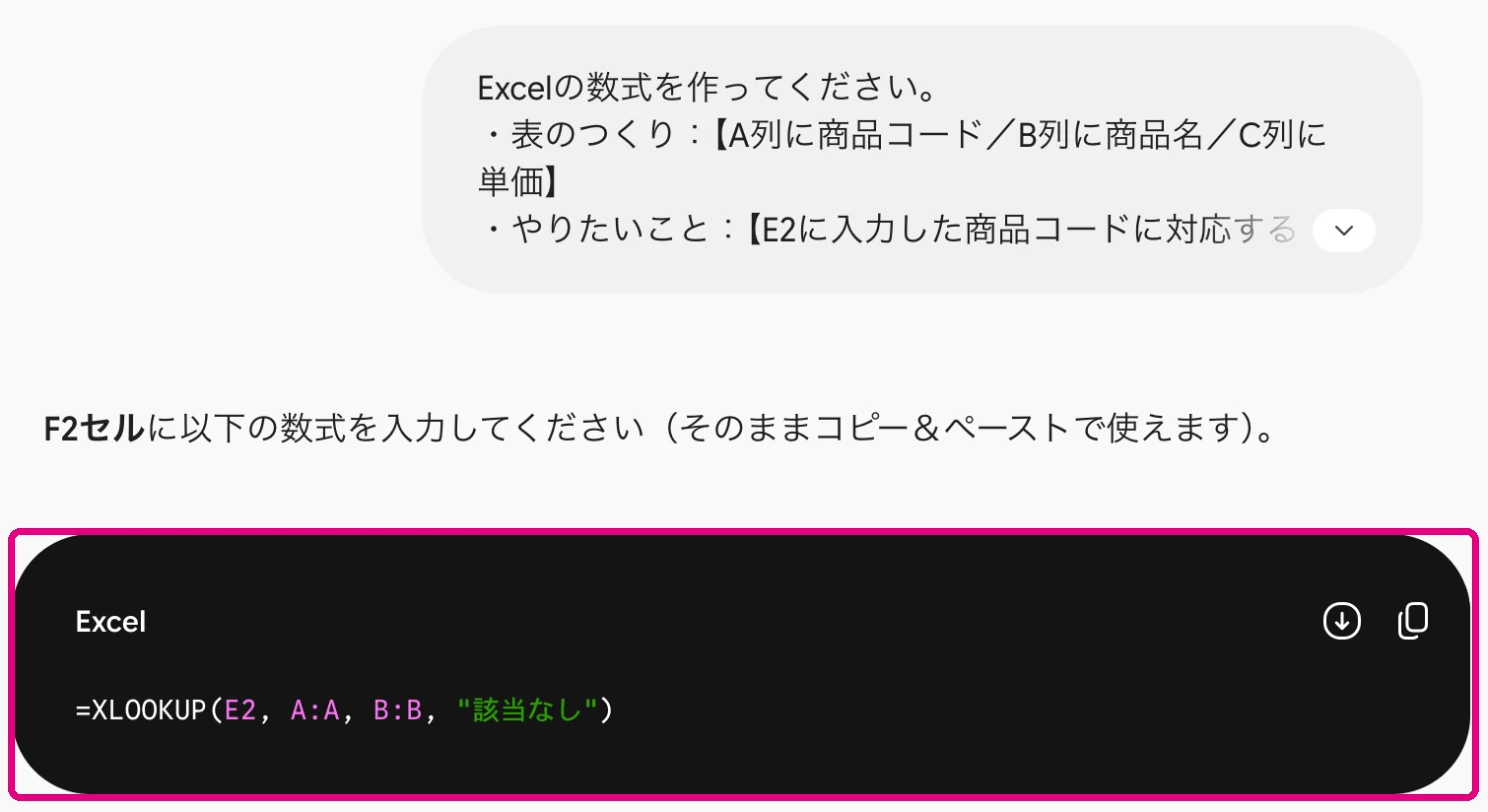
プロンプト
Excelの数式を作ってください。
・表のつくり:【A列に商品コード/B列に商品名/C列に単価】
・やりたいこと:【E2に入力した商品コードに対応する商品名をF2に表示したい】
・Excelのバージョン:【Microsoft 365】
・例:【E2がA001ならF2に「りんご」と表示】
数式を教えてください。何をしている数式なのかも初心者向けに説明してください。
たとえば次のような数式が返ってきます。
=XLOOKUP(E2,A:A,B:B,"該当なし")XLOOKUP(エックスルックアップ)は、表から値を探して同じ行の別の列の値を返す関数です。
実際にGeminiに聞いてWeb版Excelで試した結果
上のプロンプトをそのままGeminiに送ると、紹介した数式と同じXLOOKUPが返ってきました。
Web版ExcelのF2にこの数式を貼ると「りんご」と表示されました。
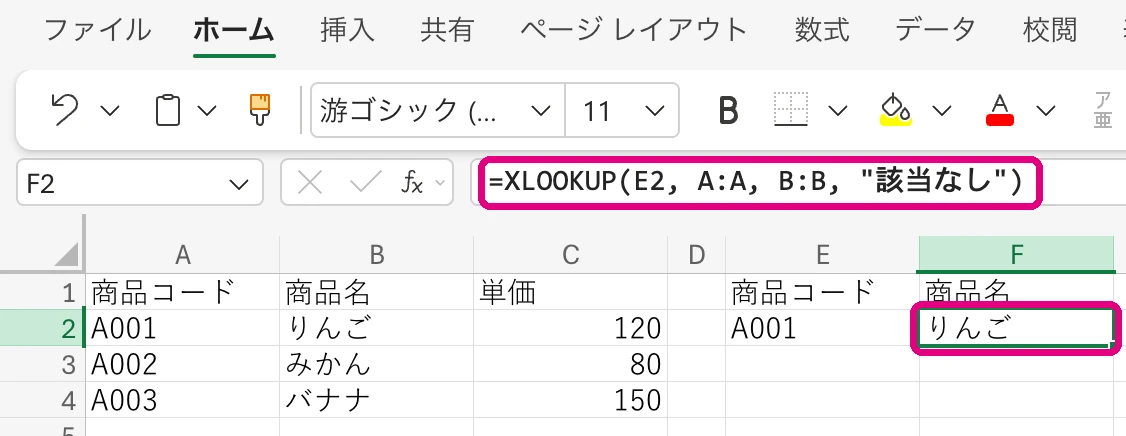
E2の商品コードを変えるとF2の表示も切り替わります。表にない商品コードを入れたときは「該当なし」と出ました。
 ひつじさん
型どおりに聞くだけで本当に動く数式が返ってくるんですね!
いっぽくん表のつくりと例を伝えたのでAIが列を取り違えませんでした。次の例文5つも同じ形で聞いていきます!
コピペで使える例文5つ
基本の型の「やりたいこと」を入れ替えた例文です。表のつくりとバージョンは自分のものに書き換えてください。
別の表から探して表示する
プロンプト
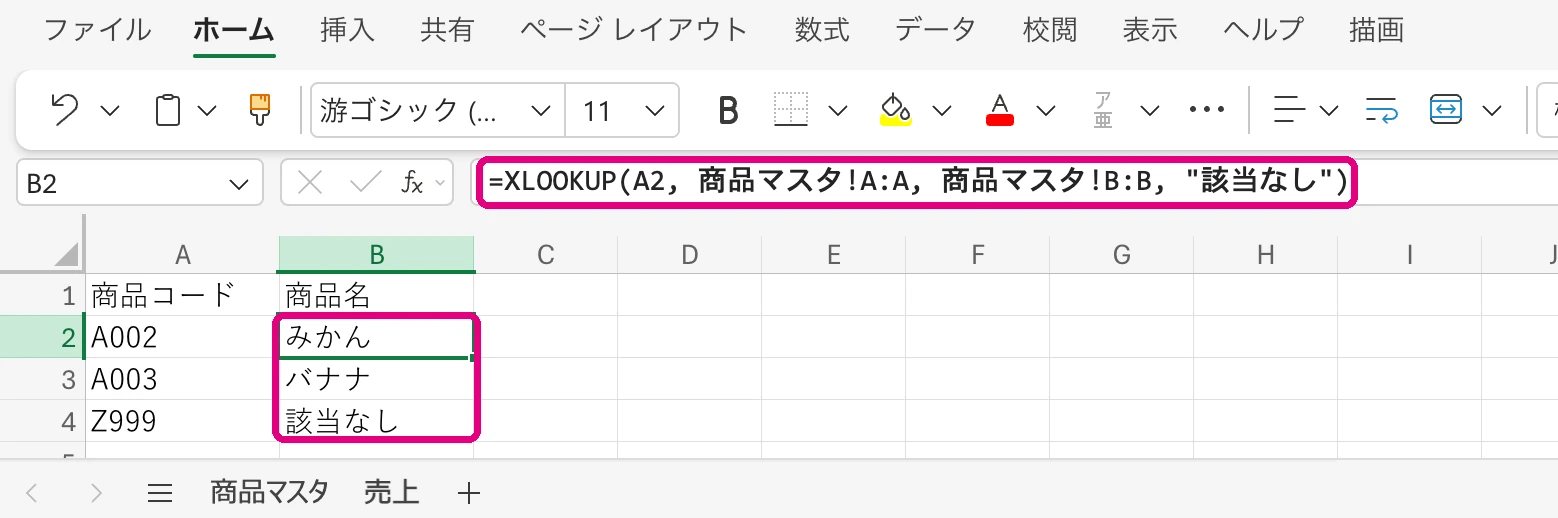
「商品マスタ」シートには商品コード(A列)と商品名(B列)があります。「売上」シートのA2にある商品コードに対応する商品名をB2に表示する数式を作ってください。見つからないときは「該当なし」と表示したいです。Excelのバージョンは【Microsoft 365】です。Geminiに送るとシート名の付いたXLOOKUPの数式が返ってきました。
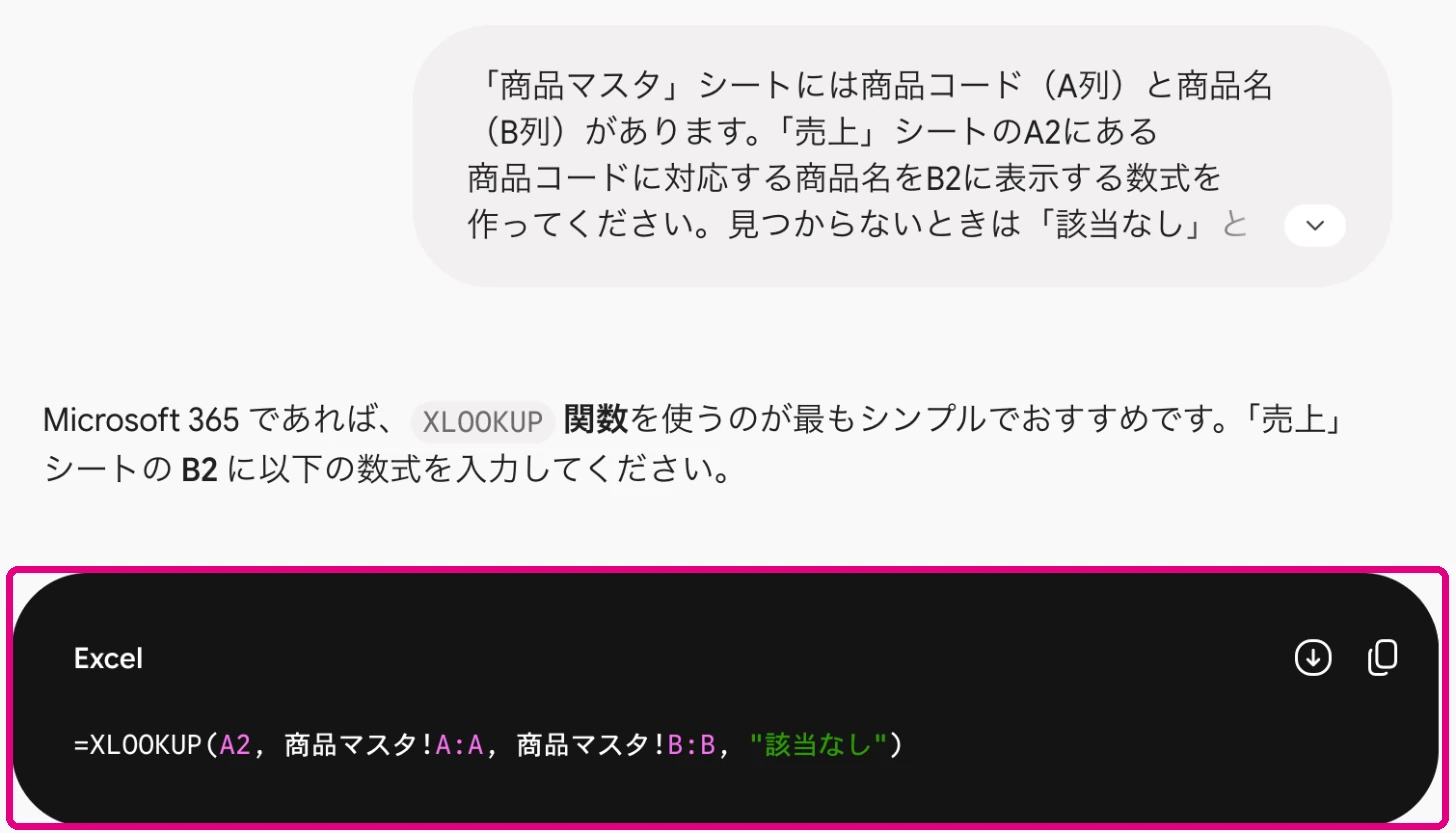
売上シートのB2に貼って下へコピーすると、商品マスタの商品名が表示されました。表にないZ999は「該当なし」です。
条件に合うものだけ合計する
プロンプト
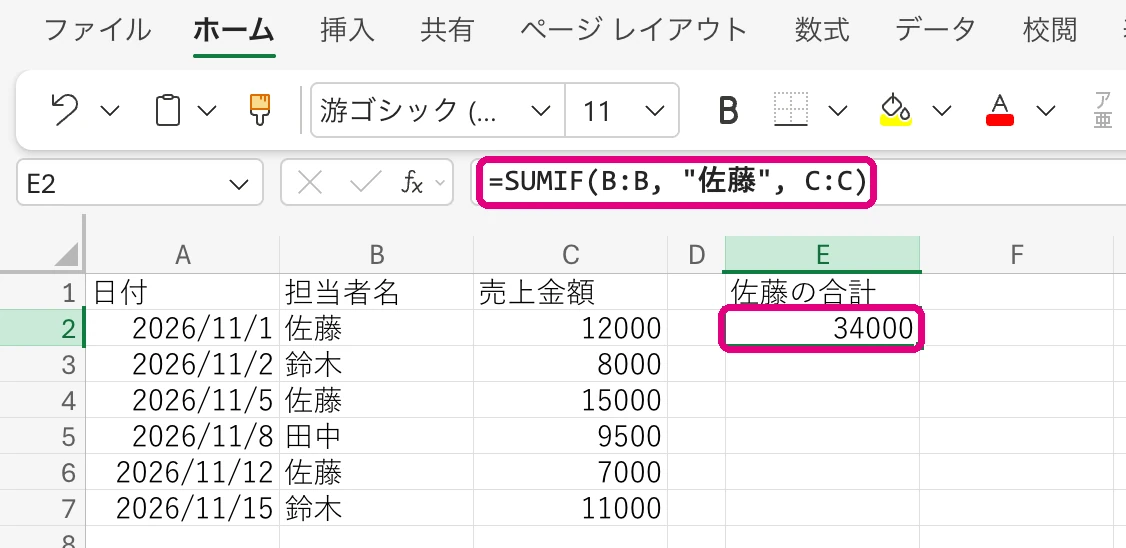
A列は日付・B列は担当者名・C列は売上金額です。B列が「佐藤」の行だけC列を合計する数式を作ってください。Excelのバージョンは【Excel 2019】です。バージョンをExcel 2019と伝えたところ、答えはSUMIFを使った数式でした。
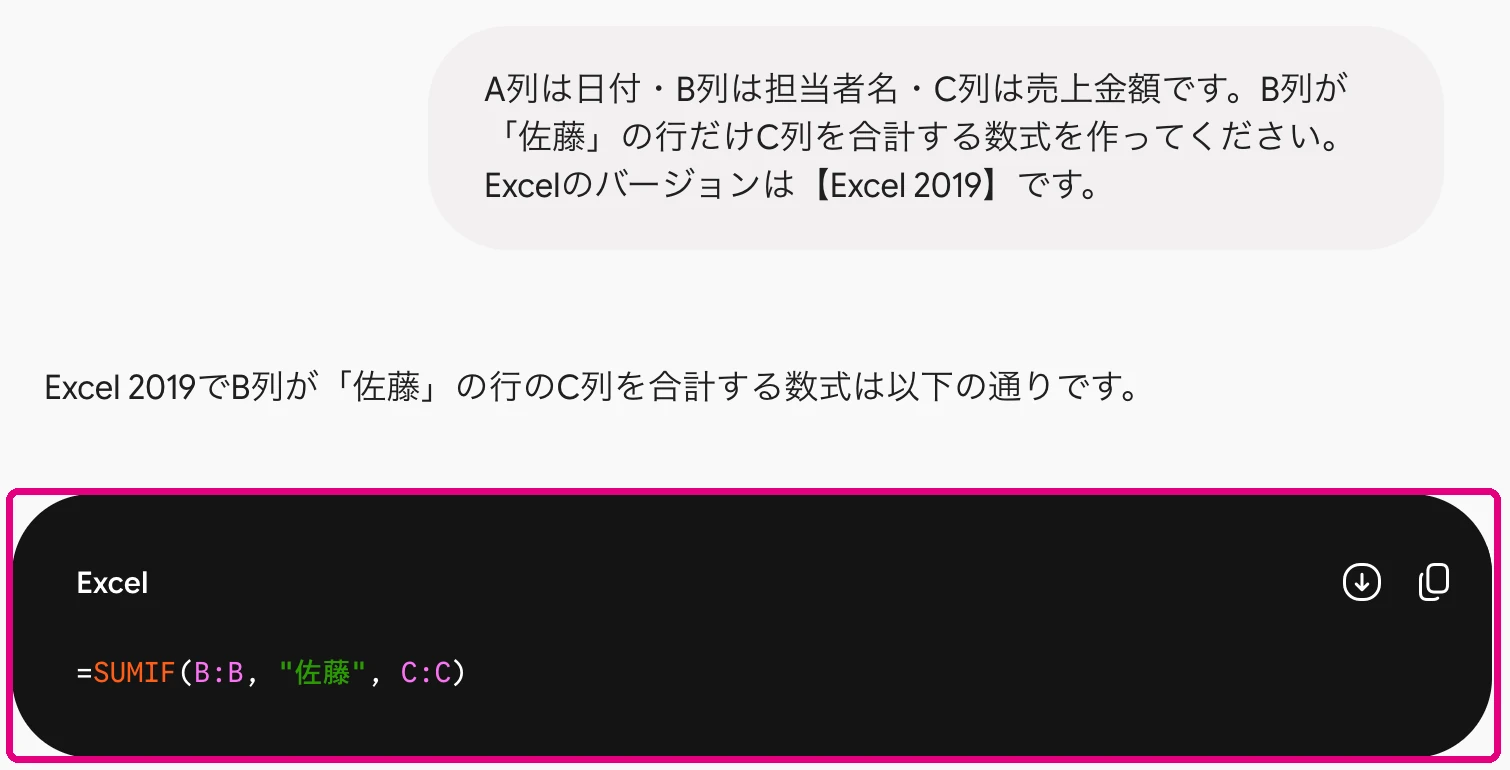
E2に貼ると表示されたのは34000です。佐藤の行(12000・15000・7000)を足した金額と同じです。
条件によって表示を変える
プロンプト
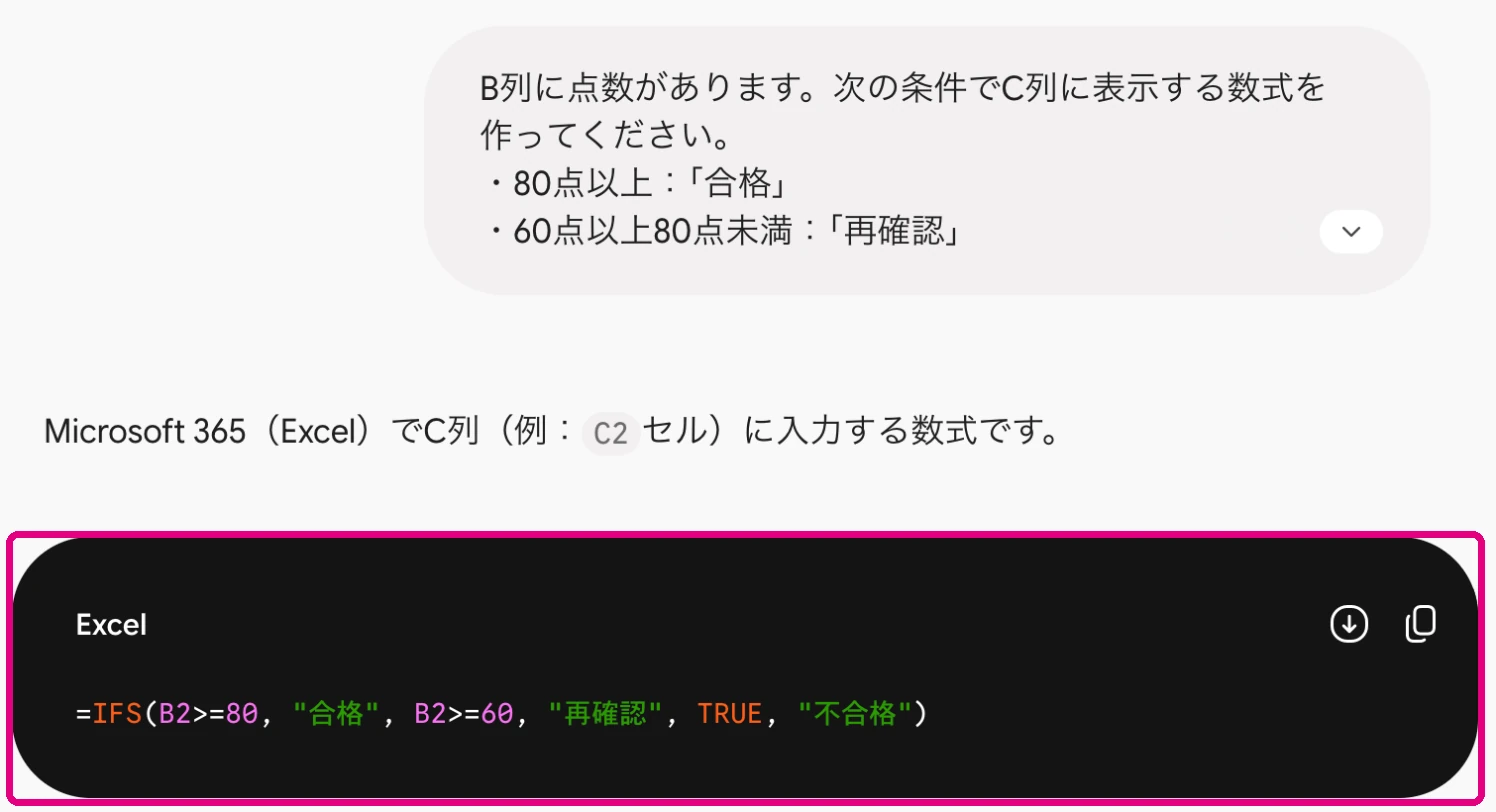
B列に点数があります。次の条件でC列に表示する数式を作ってください。
・80点以上:「合格」
・60点以上80点未満:「再確認」
・60点未満:「不合格」
Excelのバージョンは【Microsoft 365】です。
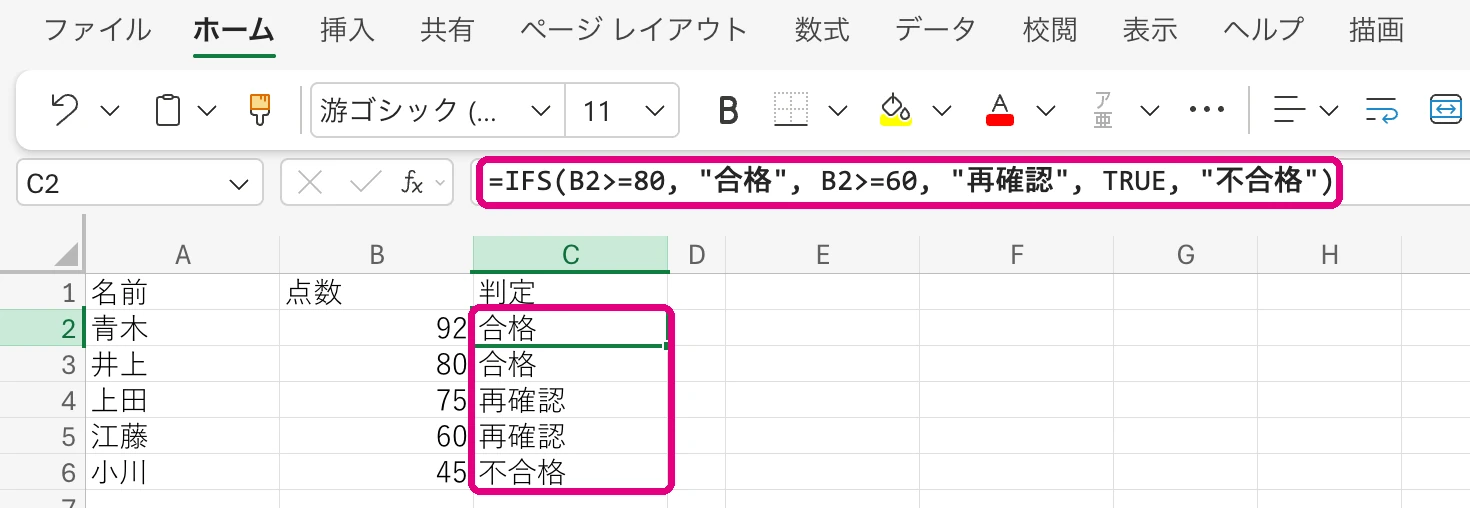
返ってきたのはIFS関数を使った数式でした。条件を上から順に調べて最初に当てはまった結果を表示します。
C2に貼って下へコピーした結果です。境目の80点は「合格」、60点は「再確認」と判定されています。
セルの文字を姓と名に分ける
プロンプト
A列の2行目から下に、「山田 太郎」のように姓と名が空白で区切られた名前が入っています。姓をB列、名をC列に分けたいので、B2とC2に入れる数式を作ってください。空白が全角でも半角でも分けられるようにしてください。全角スペースは数式に直接書かず、UNICHAR(12288)で表してください。Excelのバージョンは【Excel 2021】です。全角スペースを文字の番号(UNICHAR(12288))で書いてもらうのがポイントです。理由は下の失敗例で説明します。
この例文をGeminiに送って返ってきたのは、UNICHAR(12288)を使った数式です。
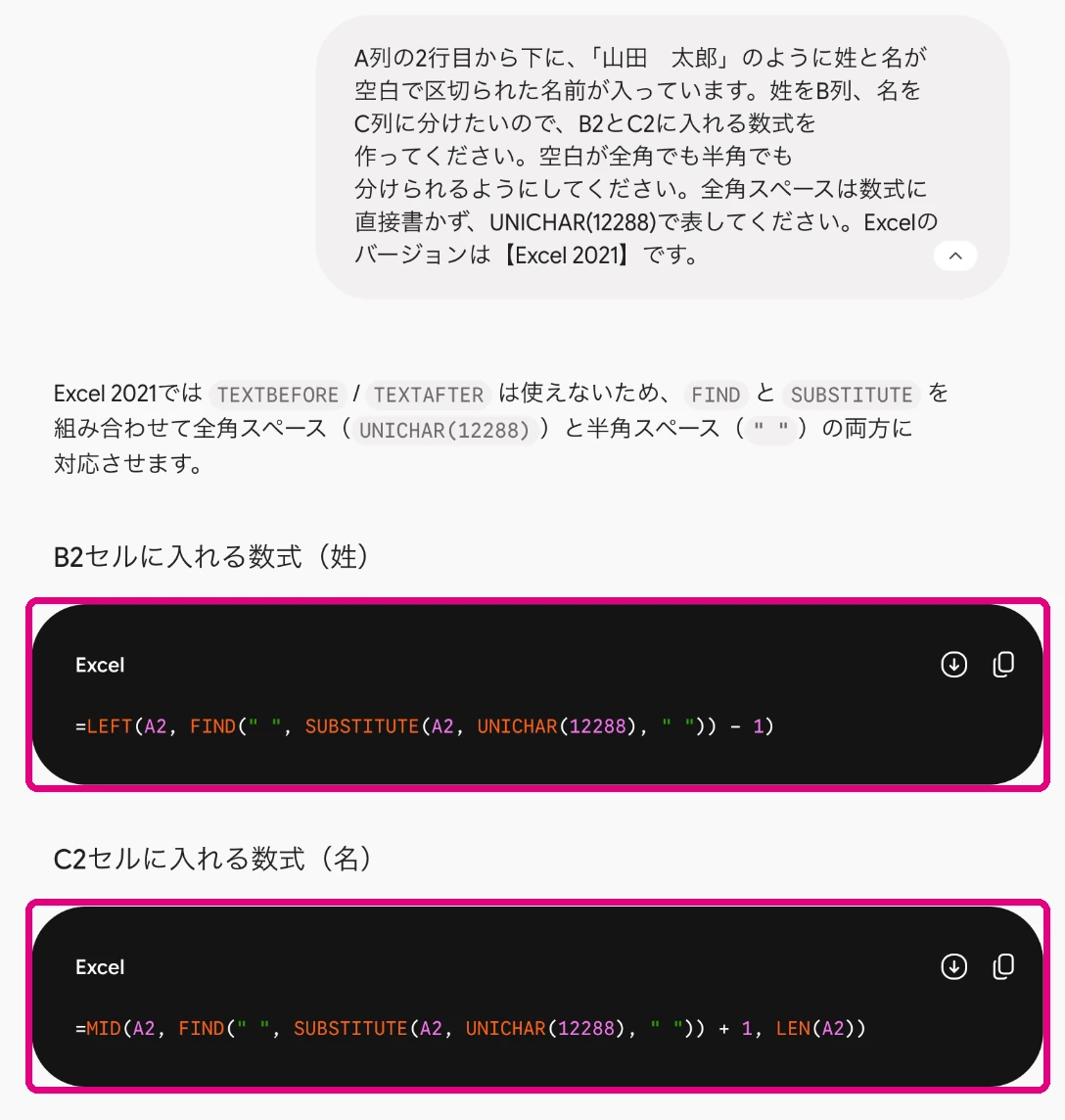
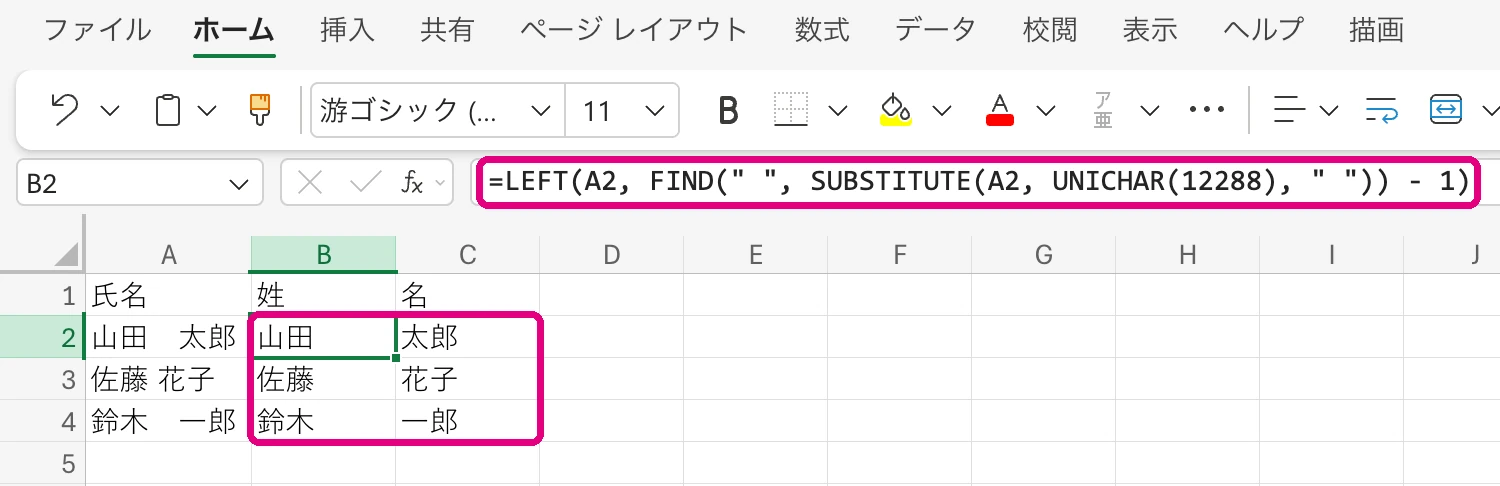
Web版ExcelのB2とC2に貼って下へコピーすると、すべての行で姓と名に分かれました。全角区切りの「山田 太郎」も半角区切りの「佐藤 花子」も同じ数式で分けられます。
失敗例:最初の聞き方では#VALUE!になった
最初は次の聞き方で試しました。
A列には「山田 太郎」のように姓と名が全角スペースで区切られて入っています。姓と名をそれぞれB列とC列に分ける数式を作ってください。Excelのバージョンは【Excel 2021】です。
Geminiが返したのは次の2つの数式です。
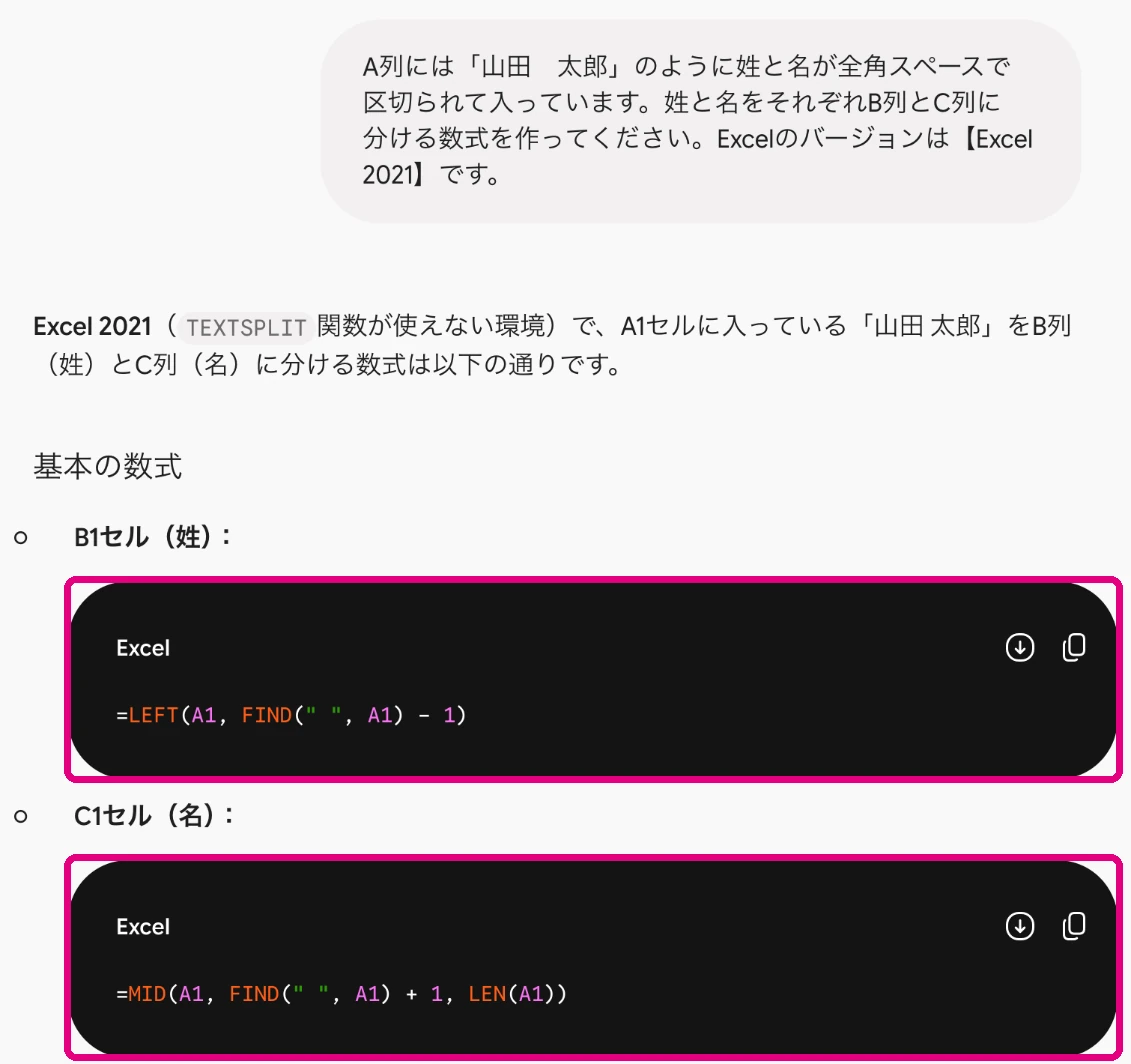
そのまま貼るとすべて#VALUE!になりました。FINDで探す空白が半角スペースになっていて、A列の全角スペースを見つけられなかったためです。
推奨として出てきた別の数式や聞き直したあとの数式も、探す空白は半角のままでした。全角スペースに打ち直すと姓と名に分かれました。
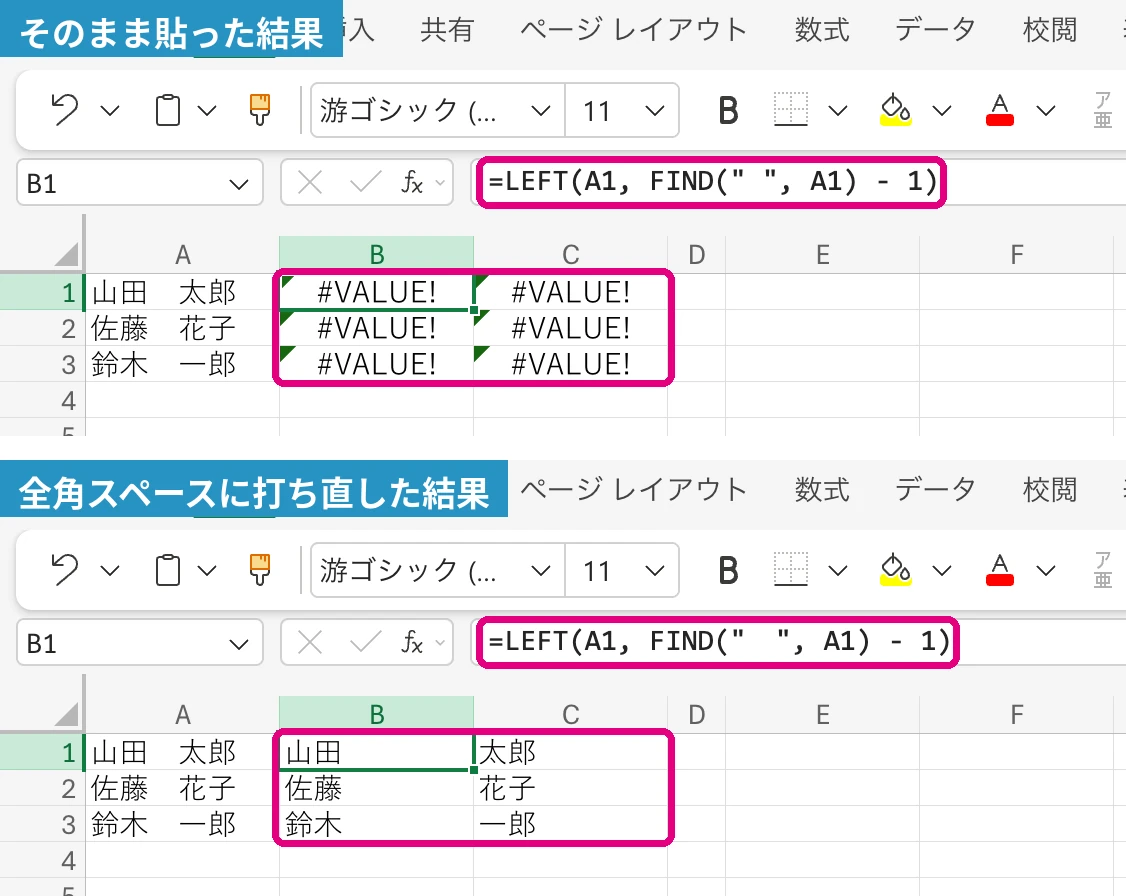
AIの回答画面では半角と全角の空白が見分けにくく、貼るまで気づけません。Geminiの答えは1行目からデータがある前提でした。上の例文に「2行目から」と「UNICHAR(12288)」を入れたのは、この2つを防ぐためです。
ひつじさん見た目は同じ空白なのに結果が変わるんですね…自分ならエラーの原因がわからず手が止まりそうです
いっぽくんなので例文で全角スペースの書き方まで決めています。区切り文字を使う数式は貼ったあとに必ず結果を確かめましょう!
エラーの原因を聞く
プロンプト
次の数式を入れたら【#N/A】と表示されました。考えられる原因と直し方を可能性の高い順に教えてください。
数式:【=VLOOKUP(E2,A:C,2,FALSE)】
表のつくり:【A列に商品コード/B列に商品名/C列に単価】
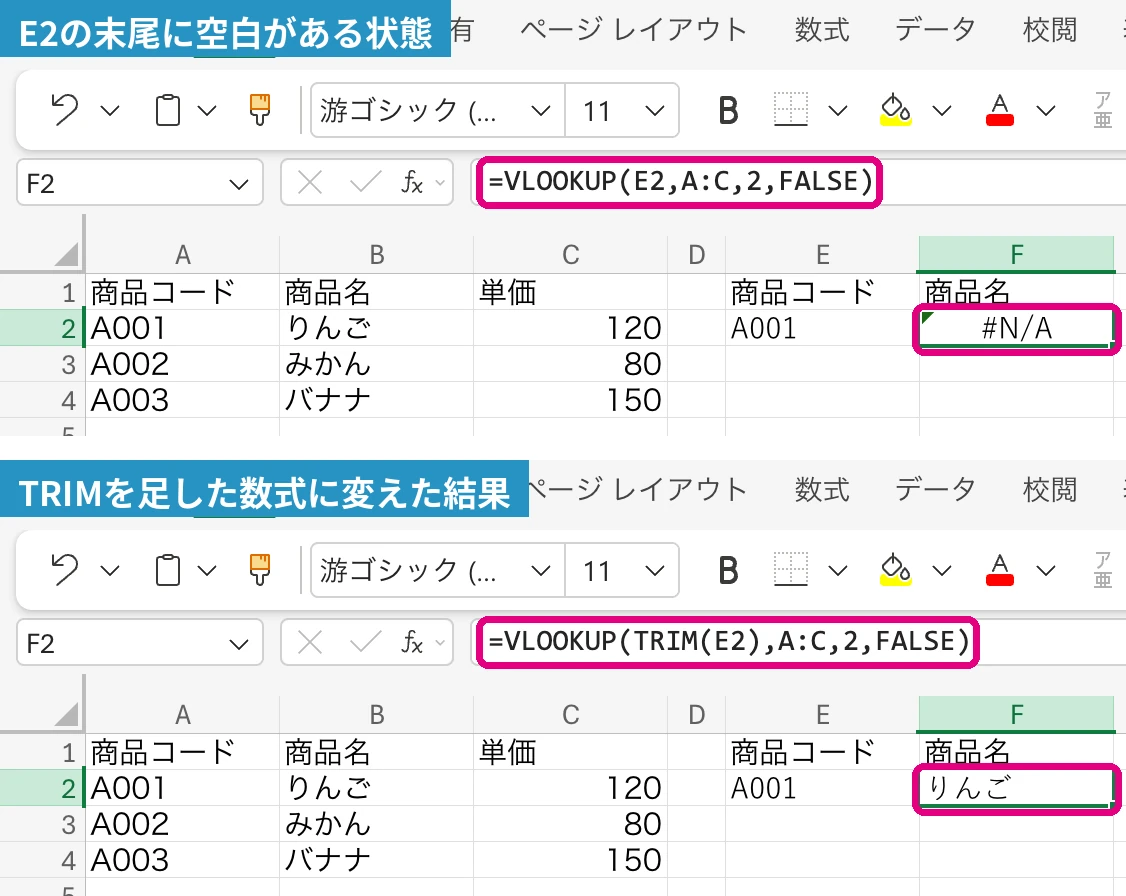
E2の末尾にわざと半角スペースを入れて#N/Aを出した表で、この例文を試しました。
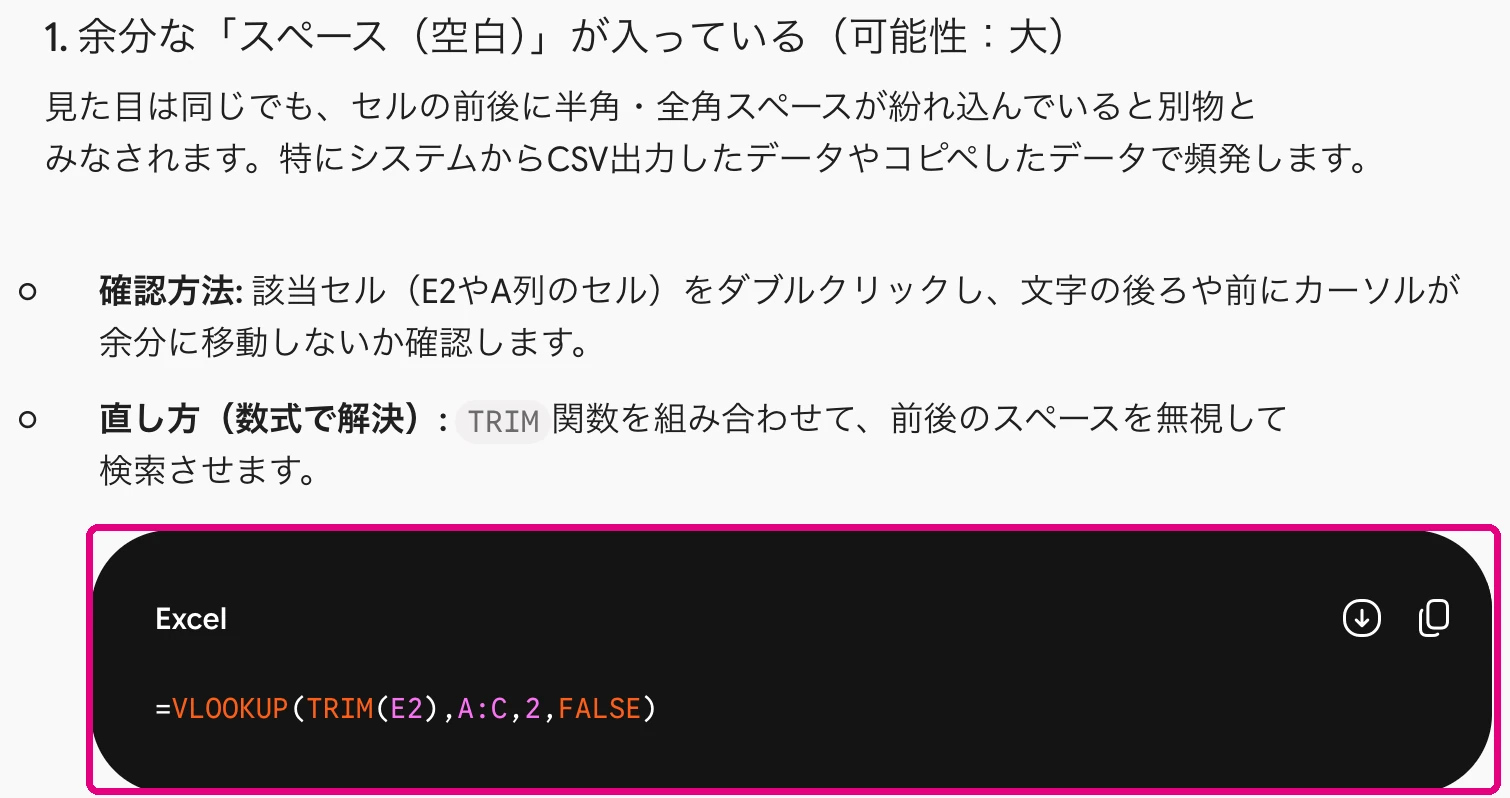
Geminiが可能性の高い原因として最初に挙げたのは余分なスペースです。直し方としてTRIMを足した数式が示されています。
F2をその数式に変えると#N/Aが消え、「りんご」と表示されました。
ほかの場面で使えるプロンプトはこちらの記事にまとめています。

返ってきた数式の確かめ方
AIが作った数式はそのまま使わずに自分で確かめましょう。
 いっぽくん
AIの数式が正しいとは限りません。姓と名の例のように貼ってみて初めてわかる間違いもあります
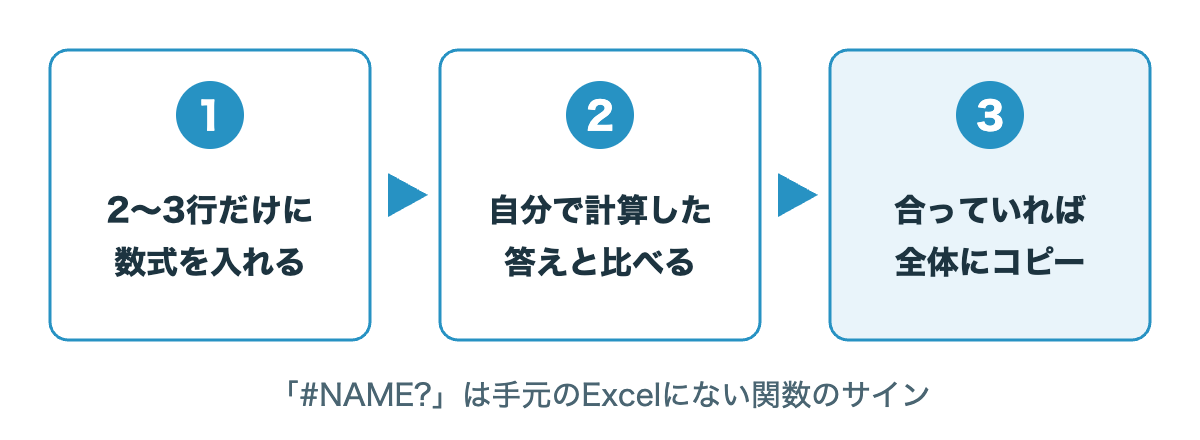
少ない行で試してから全体に入れる
まずは2〜3行だけに数式を入れて自分で計算した答えと比べます。合っていれば残りの行にコピーして完了です。
自分のExcelで使える関数かを見る
使える関数はExcelのバージョンによって違います。たとえばXLOOKUPはExcel 2016と2019では使えないと、Microsoftの公式ヘルプにあります。
「#NAME?」と表示されたときは、その関数が手元のExcelにない可能性があります。「Excel 2019でも動く数式に直して」とAIにもう一度頼みましょう。
知らない関数は公式ヘルプで調べる
AIの説明だけでわからないときは、Microsoftの公式ヘルプで関数名を調べます。機能別の一覧から探せます。
参考:Excel 関数 (機能別)(Microsoft サポート)
個人情報や社外秘のデータは入力しない
AIに聞くときに実際のデータを貼る必要はありません。伝えるのは「A列に氏名・B列に金額」のような列の見出しだけで十分です。架空のデータに置き換えて聞く方法もあります。
顧客名・住所・売上の実額などは入力しないでください。会社でAIを使うときは社内のルールも先に確認しましょう。
ひつじさん会社の売上表をそのまま貼って聞こうとしていました…
所長気持ちはわかります。でも列の見出しだけ伝えれば数式は作れるので中身は貼らなくて大丈夫ですよ!

Excelの中で使えるAI機能について
Excelには画面の中でAIに指示できる「Copilot(コパイロット)」という機能もあります。使えるかどうかは契約しているプランによって違うため、Microsoftの公式ページで確認してください。
参考:Excel の Copilot の使用を開始する(Microsoft サポート)
この記事で紹介したのはチャットAIに文章で質問する方法です。Excelのプランやバージョンに関係なく使えます。
まとめ
- Excelの関数をAIに聞くときは、表のつくり・やりたいこと・バージョン・例の4つを伝える
- 返ってきた数式は少ない行で試してから全体に入れる
- 個人情報や社外秘のデータは入れずに列の見出しや架空のデータで聞く
所長関数の名前がわからなくても表のことが伝われば数式は作ってもらえます。まずは基本の型をコピーして、いま困っている表のことを1つ聞いてみましょう!