こんにちは!「AIいっぽラボ」の所長です。
ブログや副業を始めようと思った時、最初にぶつかる壁…それが「ロゴマーク」ですよね。
「ブログの顔だから、ちゃんとしたものが欲しい」
「でも、デザインセンスなんて1ミリもない…」
「ココナラで頼むと安くても5,000円? いきなりお金をかけるのは怖い…」
私も全く同じ悩みを抱えていました。 30代の会社員、ただでさえ時間がないのに、ロゴ作りで何日も悩みたくない。かといって、予算も限られている。
 所長
所長あぁ…
誰かタダで、一瞬で、いい感じに作ってくれないかなぁ(他力本願)
そんな虫のいい願いを、私の相棒(AI)に相談してみることにしました。
結論から言います。 無料のGeminiだけで、プロ級のロゴは15分で作れます。
この記事では、デザイン素人の私が、このブログのロゴ(いっぽ君)を0円で作った全手順と、実際に使った「指示文(プロンプト)」を包み隠さず公開します。
なぜデザイナーではなく「Gemini」なのか?
理由はシンプル。「コストゼロ」で「早い」からです。
昔なら、Illustratorを勉強するか、お金を払ってデザイナーに頼むしかありませんでした。 でも今は、GoogleのAI「Gemini(無料版)」にお願いすれば、チャット感覚で絵を描いてくれます。
所長とはいえ、本当にブログの顔になるようなクオリティが出せるの? 無料版だし、落書きレベルなんじゃない?
 いっぽくん
いっぽくんそんなことないよ。指示さえ的確なら、プロ顔負けのデザインも出せる。まずは試してみようか。
【コピペOK】実際に使った魔法の指示文(プロンプト)
早速、Geminiにロゴを描いてもらおうとしたのですが……。
所長『ブログのロゴを描いて』って日本語で頼んだら、なんかイメージと違うのが出てきたんだけど…。
いっぽくん画像生成AIは、英語で指示する方が精度が高くなる傾向があるんだ。まずは『画像生成用の英語プロンプト』をAIに書いてもらうのが近道だよ!
なるほど。「AIへの指示文(プロンプト)」自体を、AIに作らせればいいわけです。
実践!無料Geminiでロゴ制作する3ステップ
私が最初にGeminiに送った指示がこちらです。
(※皆さんもまずはこれをコピペして、好きな箇所を変更してGeminiに送ってみてください!)
Geminiへの指示(プロンプト)
あなたはプロのロゴデザイナーです。
ブログ「AIいっぽラボ(AI Ippo Lab)」のロゴマークを画像生成したいので、そのための「英語のプロンプト」を作成してください。

【ブログのコンセプト】
・AI初心者が最初の一歩を踏み出すための研究所
・親しみやすさ、成長、テクノロジー、実験

【デザインの要件】
・モチーフ:可愛らしい小さなロボットが、最初の一歩を踏み出している足跡、またはロボットの足。
・スタイル:フラットデザイン、ミニマリスト、Webサービスのロゴ風
・カラー:ミントグリーン(成長・初心者)とスカイブルー(AI・知性)
・背景:白
・品質:ベクターグラフィックスのようなクッキリとした線

この条件で、画像生成AI「Nano Banana Pro」や「画像生成AI」に最適化された英語プロンプトを1つ出力してください。すると、Geminiが一瞬で以下の英語プロンプトを書いてくれました。
出力された英語プロンプト
A minimalist, flat design logo for a blog named "AI Ippo Lab." The main motif is a cute, small, simple robot taking its very first step, represented by either its foot/leg or a single footprint/step mark. The style should be modern, clean, and resemble a Web service logo or app icon.

Colors: Primary colors are Mint Green (representing growth, freshness, and beginner status) and Sky Blue (representing AI, technology, and intelligence). The design should use these two colors prominently.
Background: Pure white background.
Quality: High-quality, sharp, and crisp lines, like a vector graphic or SVG illustration. The overall feeling should be approachable, experimental, and encouraging of growth. No shadows, gradients, or 3D effects.うわ、長い英語が出てきた…。読めないけど、これをそのまま使えばいいの?
いっぽくんそう、それをそのままチャット欄に貼り付けて送信してみて!
言われた通り、先ほどの英語プロンプトをGeminiに入力して待つこと約10秒。 出力されたのがこちらの画像です。
 いっぽくん
いっぽくん生成完了!
…どう? これならブログの顔として使える?
所長……すごい。これ、修正なしの一発出し? 正直、ここまで完璧なのが出るとは思ってなかった。
正直、震えました。
私がどれだけ時間をかけても描けないようなクオリティのイラストが、カップラーメンを作るよりも早く完成してしまったのです。
「あ、これからは賢くAIを使ったもん勝ちなんだな」と痛感した瞬間でした。
最後の仕上げは「Canva」で整える
Geminiは「絵を描く」のは天才的ですが、特に無料版では「文字(特に日本語)を生成する」「サイズを調整する」のは少し苦手です。 ブログのヘッダーにするには、横長の画像にする必要があります。
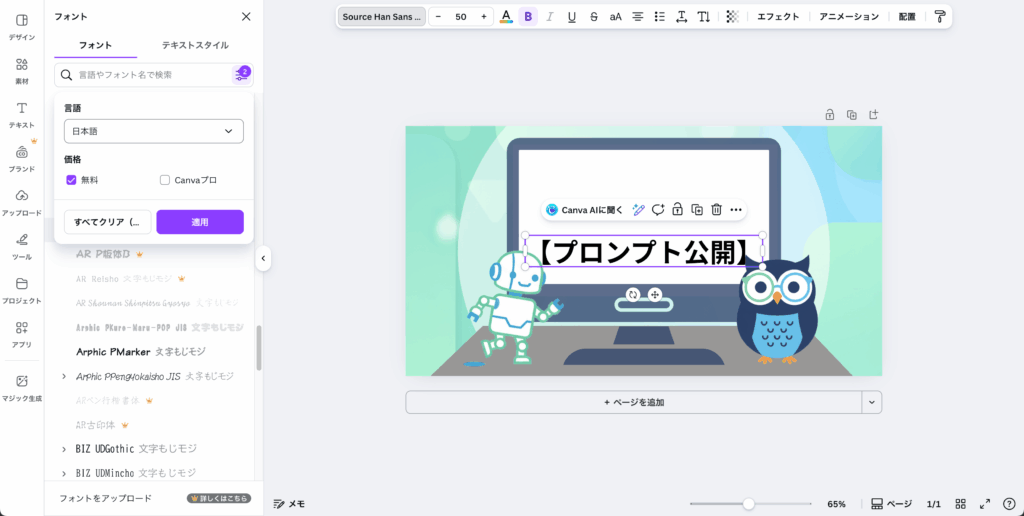
そこで、無料デザインツールの「Canva」を使って最後の仕上げをしました。
賢い「白背景」戦略
ここで一つ、重要なテクニックをお伝えします。 本来、ロゴ画像は「背景を透明(透過)」にするのが一般的ですが、Canvaで背景透過をするには「有料プラン」への加入が必要です。
当ラボの方針は「固定費はなるべく抑えて、必要な時に投資する」こと。
ロゴの切り抜きだけに課金するのはもったいないので、今回は以下の「白背景戦略」を使いました。
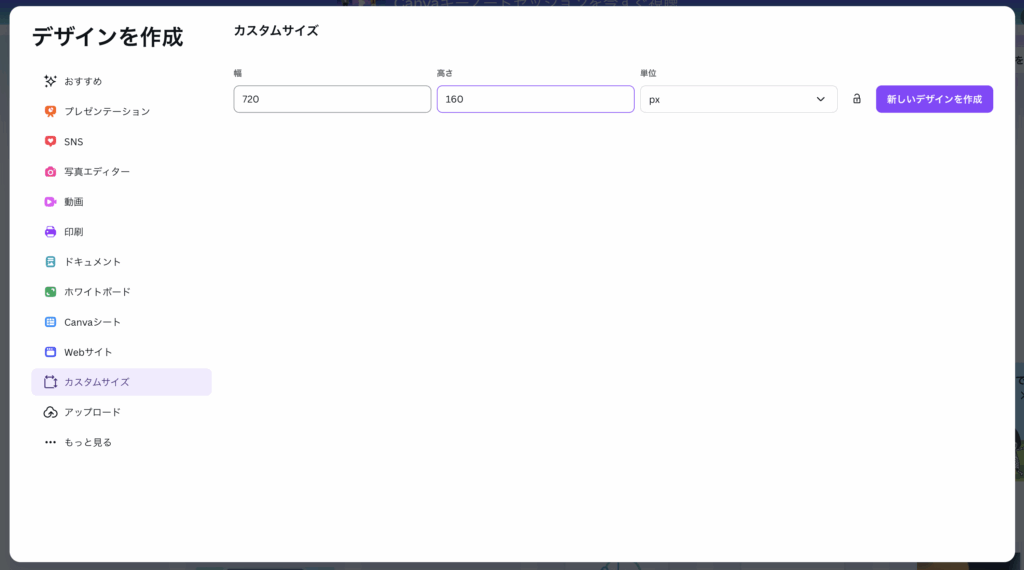
直感的に操作できるのではじめてでも安心!
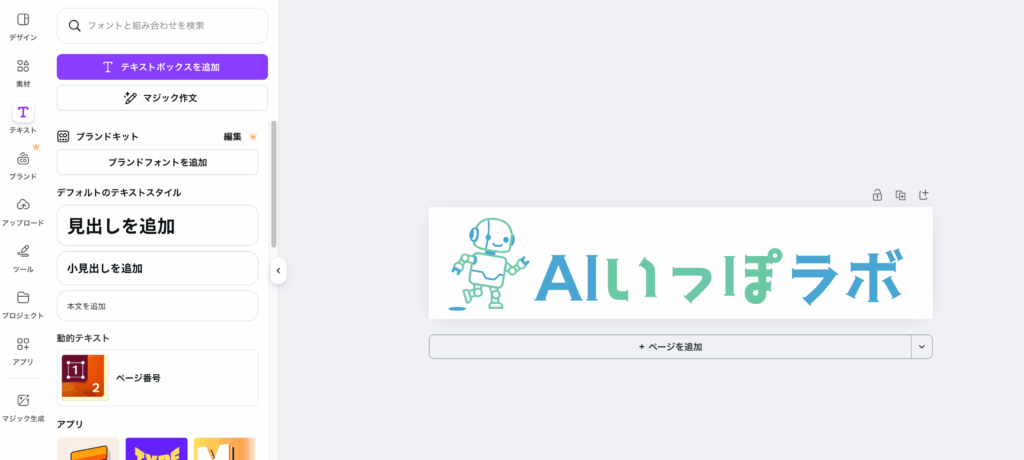
こうすれば、お金をかけずに「背景が馴染んでいるプロっぽいロゴ」に見せることができます。 これぞ、AI時代の賢い節約術です。
 所長
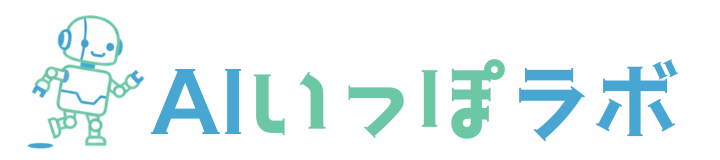
所長無料のCanvaで編集して最終的なヘッダーロゴが完成!
おまけ:サムネイル画像もAIで作ってみたけど…?
ちなみに、今回の記事のサムネイル画像もGeminiとCanvaを駆使して完全無料で作ってみました。

ただ、ここでもちょっとした「AIあるある」なトラブルがありました。
所長Geminiに『ブログのサムネイルを作って』って頼んだら、何回やっても正方形の画像しか出てこないんだよ!ブログのサムネイルは横長じゃないと困るのに…
いっぽくん無料版のチャットAIだと、アスペクト比(縦横比)を指定してもうまく反映されないことがあるんだよね。
解決策:背景だけ描かせて、Canvaで引き伸ばす!
そこで私は、発想を切り替えました。
所長AIで何回もガチャを回すより、正方形で素材を作ってCanvaでレイアウトした方が結果的に早くて綺麗に仕上がるのでは?
- Geminiにはキャラクターを描かせず「背景の模様(パターン)」だけ描いてもらう。(正方形でOK)
- Canvaでサムネイル用サイズのキャンバスに正方形の画像を貼り、画面いっぱいになるまで拡大ズームする。
- その上に、ロゴと文字を乗せていく。
Geminiへの指示(プロンプト)
ブログのアイキャッチ画像に使う「背景用のテクスチャ画像」を作成してください。

【デザイン要件】
・カラー:ミントグリーン(Mint Green)とスカイブルー(Sky Blue)を基調とした、爽やかで知的なグラデーション、または抽象的な幾何学パターン。
・雰囲気:クリーン、モダン、テクノロジー感がありつつも、親しみやすい柔らかさがあること。
・構図:文字を乗せるため、ごちゃごちゃしすぎず、適度な余白感があること。
・アスペクト比:16:9(横長)
・スタイル:フラットなデザイン、抽象的なデジタルアート、またはやわらかいボケ感のある写真背景風。
出力された画像
 所長
所長いい雰囲気の画像が出てきた!

 所長
所長結構いいんじゃないか!?
これなら、Geminiで正方形の画像しか出せなくても全く問題ありません。
「AIが苦手なことは無理させず、人間がCanvaでカバーする」。 このハイブリッドな使い方が、一番ストレスなく綺麗な画像を作るコツだと分かりました。
【重要:AI生成ロゴの著作権について】
本記事で紹介した方法は、個人ブログや副業のスタートアップとして「まずは低コストで始める」ためのものです。現在の法律では、AIだけで生成した画像には原則として著作権が発生しない(保護されない)可能性があります。ビジネスで使用する場合は、将来的に事業が拡大しロゴを商標登録したり厳密なブランド保護が必要になった段階で、プロのデザイナーに正式に依頼することを推奨します。
まとめ:最短ルートで「自分のブランド」を作ろう
いかがでしたか?
- 費用: 0円
- 時間: 15分(慣れれば5分)
- スキル: 不要(コピペのみ)
3ステップで、あなただけのオリジナルロゴは作れます。
大人になるにつれて、新しい技術に対して「難しそう」「もう手遅れかも」と身構えてしまいがちです。 でも実際に触ってみると、AIは私たちの仕事を奪う敵ではなく、「面倒な作業を肩代わりしてくれる頼もしい相棒」でした。
まずは騙されたと思って、Geminiに話しかけてみてください。
自分だけのロゴが出来上がった瞬間、「よし、ここから始めてみよう」というやる気スイッチが入りますよ。
いっぽくん記事内のプロンプトをコピペして、色を変えたりして遊んでみて。どんなロゴができるか結果を楽しんでみてね!
さあ、次はあなたの番です。 実験をはじめましょう!